General
Cómo usar NotebookLM para estudiar, preparar reuniones y organizar información: la guía definitiva
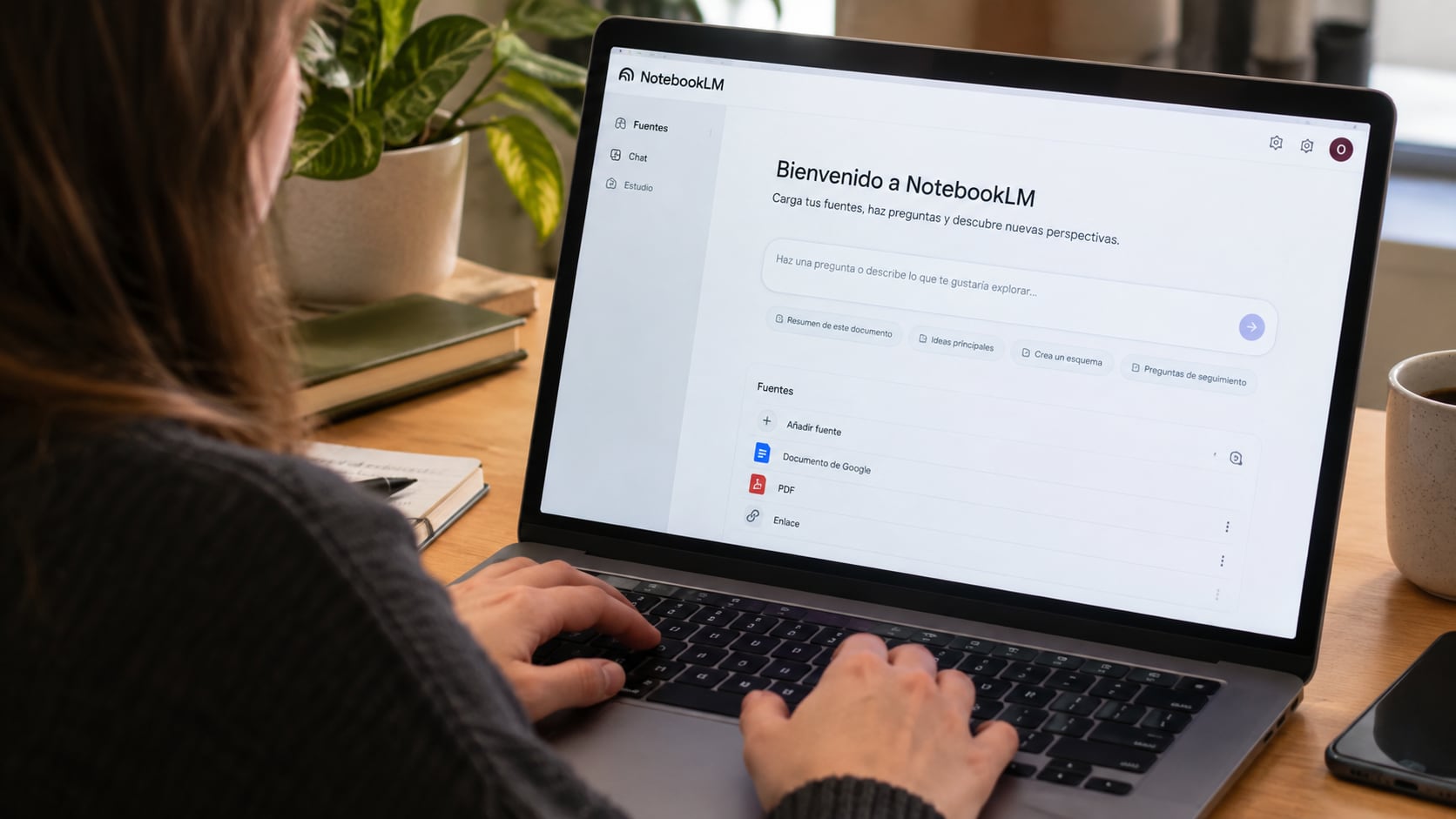
A diferencia de un chat de inteligencia artificial genérico, esta herramienta trabaja exclusivamente con las fuentes que carga el usuario, lo que reduce el riesgo de respuestas inventadas y la convierte en una opción confiable para organizar apuntes, resúmenes y materiales de estudio o trabajo.A continuación, te explicamos cómo sacarle el máximo provecho, paso a paso:Al ingresar al sitio oficial de NotebookLM con una cuenta de Google, hay que crear un nuevo cuaderno y elegir qué tipo de fuente se va a analizar: documentos, PDFs, presentaciones, hojas de cálculo, páginas web o incluso videos de YouTube.Es posible subir archivos directamente, vincular documentos desde Google Drive o pegar una URL. La herramienta admite múltiples formatos, incluidos documentos de Word, imágenes de notas manuscritas o fotografías de apuntes y folletos.Una vez cargadas las fuentes, NotebookLM puede generar automáticamente un resumen general del contenido, ya que identifica los temas principales y las ideas más relevantes de cada documento, lo que ahorra tiempo antes de un examen o una reunión importante.Una de las funciones más útiles para estudiar es la generación de mapas mentales, que organiza visualmente las ideas principales de las fuentes cargadas y permite navegar entre conceptos relacionados de forma mucho más intuitiva que un resumen tradicional.¿Cómo generar un mapa mental con NotebookLM?En lugar de buscar manualmente dentro de un documento extenso, se le puede preguntar directamente a NotebookLM sobre un tema puntual y la herramienta cita la fuente exacta donde se encuentra esa información, lo que facilita mucho la verificación.Para el ámbito laboral, cargar informes, actas anteriores o presentaciones antes de una reunión permite pedirle a la herramienta un resumen ejecutivo, una lista de puntos pendientes o posibles preguntas a anticipar, ahorrando tiempo de preparación.Las actualizaciones recientes sumaron la función Deep Research, que permite que la herramienta investigue en profundidad un tema específico en segundo plano y devuelva un informe estructurado con las fuentes consultadas.Otra función distintiva es la posibilidad de generar un audio conversacional, similar a un podcast, donde dos voces sintéticas explican y debaten el contenido de las fuentes cargadas, una alternativa útil para quienes prefieren aprender escuchando.Uno de los puntos que suele generar dudas es qué sucede con los documentos subidos a la plataforma. Google aclara que el contenido cargado en NotebookLM no se utiliza para entrenar otros modelos de inteligencia artificial de forma pública, aunque, como con cualquier herramienta en la nube, conviene evitar subir información extremadamente sensible o confidencial sin revisar antes las condiciones de uso vigentes.Para quién es especialmente útilEstudiantes que necesitan organizar bibliografía extensa, profesionales que preparan reuniones o informes y cualquier persona que maneje grandes volúmenes de documentos encuentran en NotebookLM una forma de ordenar y sintetizar información sin perder tiempo releyendo todo desde cero.Una herramienta que vale la pena incorporar a la rutina Con el tiempo, muchos usuarios terminan creando varios cuadernos temáticos, uno por materia, proyecto laboral o área de interés, lo que convierte a NotebookLM en una especie de biblioteca personal organizada y siempre disponible para consultar, incluso meses después de haber cargado el material original, sin tener que volver a buscar entre carpetas dispersas de documentos.Dominar NotebookLM lleva apenas unos minutos de práctica, pero puede transformar la forma de estudiar, investigar y prepararse para reuniones, ahorrando horas de trabajo manual de organización y síntesis de información que antes insumían mucho más tiempo. Empezar con un solo cuaderno, cargado con los materiales de una sola materia o proyecto, es la mejor forma de familiarizarse con la herramienta antes de aplicarla a tareas más complejas.
Fuente: La Nación